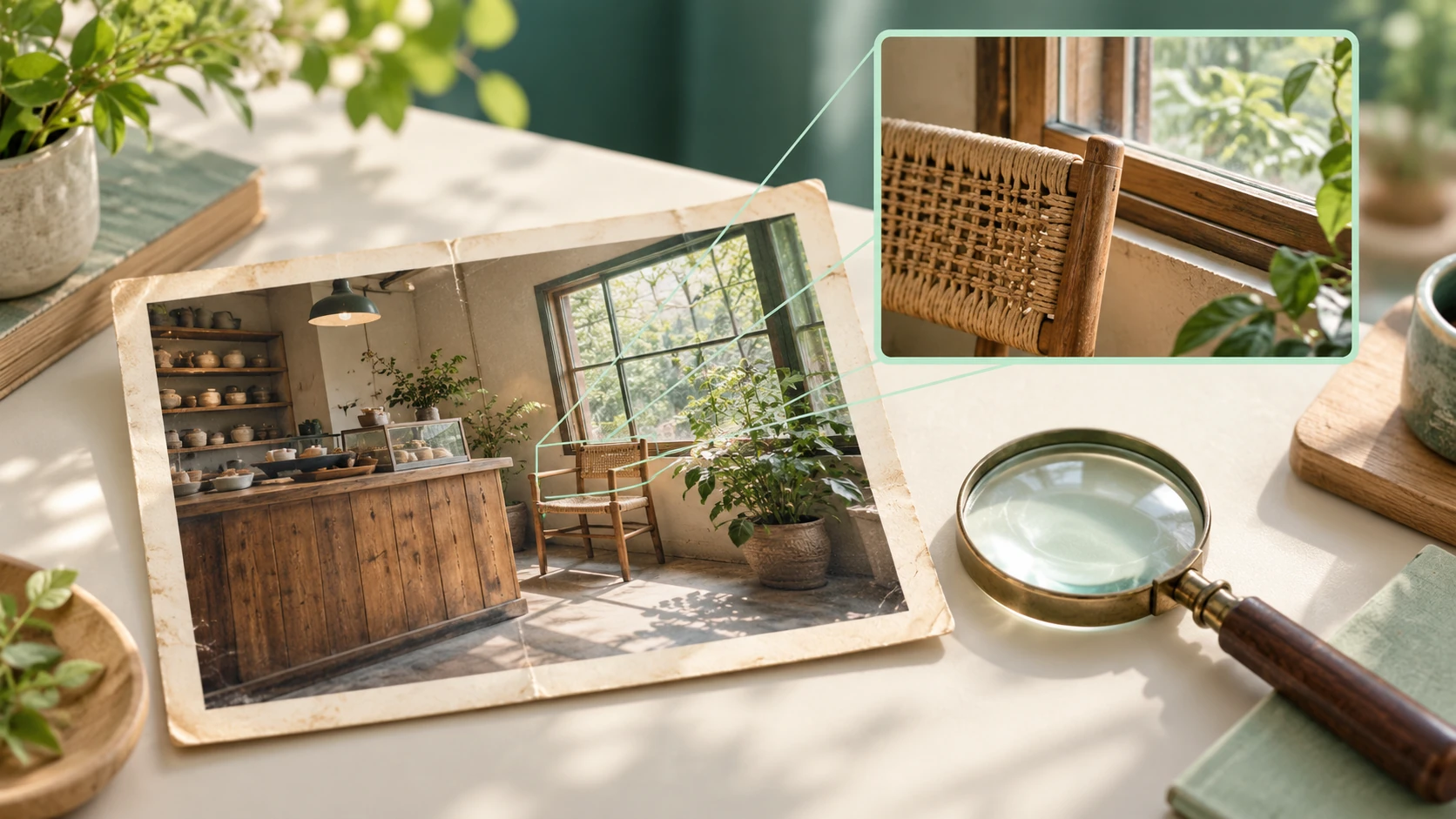
图像增强有了更多选择,选图标准也要更明确
AI图像增强已经进入常见的照片编辑流程。Adobe在2026年5月20日更新的Photoshop帮助文档中,将低分辨率或低细节图片列为生成式放大的使用场景,并分别介绍了保留已有细节和加入创意细节的处理侧重。[1]
对经营者来说,值得借鉴的是先分清用途。展示门店的历史样貌,需要重点保留当时真实的空间和陈设;创意海报则可以另行安排想象性的视觉表达。把目的写清楚,处理和选图才有共同标准。
这些外部工具文档说明的是行业中的处理方向。整理自己的旧照片时,还需要回到原素材:哪些信息看得见,哪些地方有其他照片可供核对,哪些细节已经无法确认。
先找接近原始来源的版本
开始修复前,先看看相机存储、原手机相册、电脑备份里是否还有更完整的文件。群聊里的预览图、截过几次的图片和重新保存的宣传页,都可以当线索;真正准备处理时,优先使用接近原始来源的版本。
保留未处理的原件,再给照片记下大致拍摄时间、地点和用途。开业留影、旧店陈设和产品展示,承担的任务不同。整理这些信息,也能帮助你判断照片放到今天的宣传内容里是否仍然合适。
如果拍摄时的光线、对焦或保存质量已经让关键内容难以辨认,先尝试寻找同场景的其他照片。多一份可信的参考,通常比反复盯着同一张小图猜测更有帮助。
修复前,列出不能改错的细节
老门店照片里,窗框的位置、柜台的结构、藤椅的编织方式,可能正是你想留下的记忆。活动合影中的人脸、招牌上的文字,以及画面中的商品外观,也值得在处理前特别标出来。
结果看起来更整洁时,仍要确认这些内容是否与原图相符:字有没有变成别的字,窗框的直线是否歪了,编织纹理是否被补成另一种图案。涉及真实记录的地方,要用原图和其他可靠资料来核对。
一个简单做法:先挑出照片里最重要的三个位置。处理以后,先对照这三处,再评价整体观感。这样选图时就有了具体依据。
看过整体,再比较同一处局部
先看照片整体的构图、颜色和氛围,再把原图与结果放大到相近的观察尺度,检查同一位置。发丝、眼睛、文字、玻璃边缘和重复纹理,适合分别停下来观察。
Adobe Camera Raw的官方说明将分辨率保持不变的细节增强,与增加像素尺寸的超级分辨率分别介绍。[2] 对商家的实际选图来说,这提示我们把输出大小和内容核对放在一起看:文件变大以后,关键细节是否仍然可信,同样需要判断。
如果一张图在缩略图里很舒服,放大后却出现生硬轮廓、重复花纹或难以解释的细节,就回到原件重新比较。先保留可信的信息,再决定是否采用这一版。
把照片放回实际版面里检查
旧照片修复后准备放在哪里,会影响你对结果的要求。门店介绍配图、手机端活动页面和大尺寸印刷,观看距离与展示大小各不相同,先按实际用途准备合适的文件。
把照片放入最终版面,以实际显示大小看看人物、文字和空间细节。需要印刷时,先与制作方核对文件要求和样张;需要上传时,再查看平台对尺寸与文件大小的当前要求。
文字已经无法确认的旧招牌,不适合仅凭增强后的笔画重新抄写。若需要在新内容里交代当年的名称或信息,可以依据可靠资料另写说明,让读者知道这张照片记录的是什么。
在多财多亿AI里,把修复与核对衔接起来
根据当前已上线的功能介绍与操作指南,多财多亿AI的高清修复用于处理模糊、压缩或低清晰度图片,输出修复后的图片文件。使用时添加原图、核对方向与内容,再按页面当前可用设置选择输出参数。[3]
提交以后,打开原图与结果,对照前面标出的关键位置,检查人脸、文字、细线和纹理;需要调整时另存结果,保留唯一原件。当前官网也明确说明,修复不能保证还原原图已经丢失的真实细节。
对于已有一批门店资料、希望重新整理宣传素材的商家,可以先从一张来源清楚、用途明确的照片开始。把原件、采用的结果和用途安排放在一起,下次制作门店介绍或回顾内容时,就更容易找到合适的素材。
让旧素材重新可用,也把真实记忆留住
照片里的旧陈设、第一次活动和曾经的店面,能为商家的内容提供不同于新拍画面的线索。整理它们时,清晰度值得改善,照片原本记录的信息也值得认真对待。
今天先选一张你仍然想使用的旧照片,找到最接近原始来源的文件,写下不能改动的细节,再决定它要出现在什么地方。围绕这个明确用途来修复和核对,旧素材才更容易进入新的创作。
资料来源
- Adobe官方帮助:Enhance image quality with Generative Upscale,页面更新于2026年5月20日。本文仅引用其使用场景与处理侧重,不将其他产品能力作为本软件功能。
- Adobe Camera Raw官方帮助:Improve image quality using Camera Raw,涉及细节增强与超级分辨率。以上资料查阅于2026年10月21日,具体产品功能以其当前说明为准。
- 多财多亿AI功能介绍:高清修复与操作指南:高清修复,本文软件能力依据当前已上线的官网说明。